
Wordpress
Guida Completa per Realizzare un Tema WordPress

Introduzione ai Temi WordPress
WordPress è una delle piattaforme di content management system (CMS) più popolari al mondo. Uno degli aspetti più potenti di WordPress è la capacità di personalizzare l’aspetto del sito attraverso temi. Un tema WordPress è una raccolta di file che lavorano insieme per produrre un’interfaccia grafica con un design unificato per un sito web. In questa guida, esploreremo i passaggi per creare un tema WordPress da zero, spiegando ogni dettaglio per aiutarti a comprendere e realizzare il tuo primo tema personalizzato.
Prima di addentrarci nello sviluppo di temi personalizzati, è importante avere una buona conoscenza delle basi di WordPress. Se sei alle prime armi, potresti iniziare con la nostra guida su Come creare un blog gratis su WordPress. Una volta acquisite le competenze fondamentali, sarai pronto per esplorare lo sviluppo di temi più avanzati, come spiegato in questo articolo.
- Requisiti per Creare un Tema WordPress
- Struttura di un Tema WordPress
- Creazione della Cartella del Tema
- Creazione del File style.css
- Creazione del File index.php
- Attivazione del Tema
- Creazione del File header.php
- Creazione del File footer.php
- Includere i File Template in index.php
- Aggiungere Menu di Navigazione
- Aggiungere Supporto per Widget
- Aggiungere Supporto per le Immagini in Evidenza
- Creazione di File Template Specifici per Pagine e Post
- Uso di Hook e Azioni di WordPress
- Ottimizzazione del Tema per la SEO
- Best Practice per Sviluppare Temi WordPress
- Suggerimenti e Trucchi per WordPress
- Risoluzione dei Problemi Comuni in WordPress
Requisiti per Creare un Tema WordPress
Prima di iniziare, assicurati di avere quanto segue:
- Installazione di WordPress: Una copia funzionante di WordPress installata localmente o su un server web. Puoi utilizzare strumenti come XAMPP o MAMP per configurare un ambiente di sviluppo locale.
- Conoscenza di Base di HTML, CSS e PHP: I temi WordPress sono costruiti utilizzando questi linguaggi. Familiarità con JavaScript è un vantaggio ma non essenziale per iniziare.
- Editor di Testo: Un editor di codice come Visual Studio Code, Sublime Text o Atom per scrivere il codice del tema.
Struttura di un Tema WordPress
Un tema WordPress tipico è composto da diversi file essenziali. La seguente lista copre i file fondamentali che ogni tema dovrebbe avere:
- style.css: Il foglio di stile principale del tema. Contiene i commenti che descrivono il tema.
- index.php: Il file principale del tema, utilizzato per visualizzare il contenuto quando non sono disponibili file template specifici.
- header.php: Contiene la parte superiore del tema, come il logo e il menu di navigazione.
- footer.php: Contiene la parte inferiore del tema, come il footer e le informazioni sul copyright.
- functions.php: Un file opzionale per aggiungere funzionalità personalizzate al tema.
Creazione della Cartella del Tema
Il primo passo per creare un tema WordPress è creare una cartella per il tema. Segui questi passaggi:
- Accedi alla Cartella dei Temi: Vai alla cartella dei temi del tuo sito WordPress. La posizione tipica è
wp-content/themes. - Crea una Nuova Cartella: Crea una nuova cartella con il nome del tuo tema. Ad esempio,
mio-tema.
Creazione del File style.css
Il file style.css è fondamentale per il tema. Contiene i metadati del tema e le regole di stile CSS. Ecco come crearlo:
- Crea il File style.css: All’interno della cartella del tema, crea un nuovo file chiamato
style.css. - Aggiungi i Metadati del Tema: Inserisci il seguente codice all’inizio del file
style.css:/* Theme Name: Mio Tema Theme URI: https://example.com/mio-tema Author: Il Tuo Nome Author URI: https://example.com Description: Questo è il mio primo tema WordPress. Version: 1.0 License: GNU General Public License v2 or later License URI: https://www.gnu.org/licenses/gpl-2.0.html Text Domain: mio-tema Tags: blog, custom-background, custom-logo, custom-menu */ - Aggiungi le Regole di Stile: Successivamente, puoi aggiungere le regole CSS per il tuo tema. Ad esempio:
body {
    font-family: Arial, sans-serif;
    margin: 0;
    padding: 0;
    background-color: #f5f5f5;
}
h1 {
    color: #333;
}
Creazione del File index.php
Il file index.php è il template principale del tuo tema. Ecco come crearlo:
- Crea il File index.php: Nella cartella del tema, crea un nuovo file chiamato
index.php. - Aggiungi il Codice di Base: Inserisci il seguente codice per impostare la struttura di base del file:
<!DOCTYPE html> <html lang="it"> <head> <meta charset="UTF-8"> <meta name="viewport" content="width=device-width, initial-scale=1.0"> <title><?php bloginfo('name'); ?></title> <link rel="stylesheet" href="<?php bloginfo('stylesheet_url'); ?>"> </head> <body> <header> <h1><?php bloginfo('name'); ?></h1> <p><?php bloginfo('description'); ?></p> </header> <div id="content"> <?php if (have_posts()) : while (have_posts()) : the_post(); the_title('<h2>', '</h2>'); the_content(); endwhile; else : echo '<p>Nessun contenuto trovato</p>'; endif; ?> </div> <footer> <p>© <?php echo date('Y'); ?> <?php bloginfo('name'); ?></p> </footer> </body> </html>
Attivazione del Tema
Ora che hai creato i file style.css e index.php, puoi attivare il tuo tema in WordPress:
- Accedi alla Dashboard di WordPress: Accedi alla dashboard di amministrazione del tuo sito WordPress.
- Vai a Aspetto > Temi: Nel menu di navigazione, vai su “Aspetto” e poi su “Temi”.
- Attiva il Tema: Dovresti vedere il tuo tema elencato tra i temi disponibili. Clicca su “Attiva” per attivare il tema.
Ora, visitando il tuo sito, dovresti vedere il tema appena creato in azione.
Creazione del File header.php
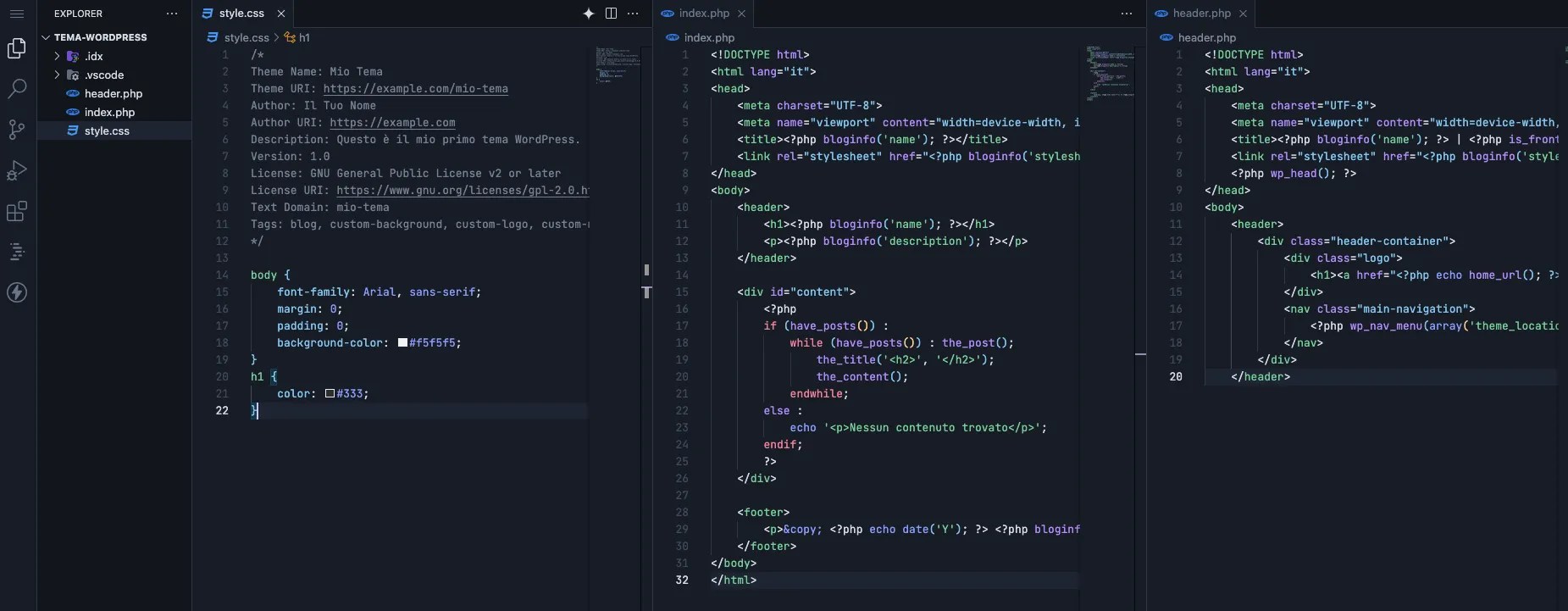
Il file header.php contiene la parte superiore del tuo tema, inclusi il logo, il menu di navigazione e altri elementi dell’intestazione. Ecco come crearlo:
- Crea il File header.php: Nella cartella del tema, crea un nuovo file chiamato
header.php. - Aggiungi il Codice di Base: Inserisci il seguente codice per impostare la struttura di base del file:
<!DOCTYPE html>
<html lang="it">
<head>
    <meta charset="UTF-8">
    <meta name="viewport" content="width=device-width, initial-scale=1.0">
    <title><?php bloginfo('name'); ?> | <?php is_front_page() ? bloginfo('description') : wp_title(''); ?></title>
    <link rel="stylesheet" href="<?php bloginfo('stylesheet_url'); ?>">
    <?php wp_head(); ?>
</head>
<body>
    <header>
        <div class="header-container">
            <div class="logo">
                <h1><a href="<?php echo home_url(); ?>"><?php bloginfo('name'); ?></a></h1>
            </div>
            <nav class="main-navigation">
                <?php wp_nav_menu(array('theme_location' => 'primary')); ?>
            </nav>
        </div>
    </header>
Creazione del File footer.php
Il file footer.php contiene la parte inferiore del tuo tema, come il footer e le informazioni sul copyright. Ecco come crearlo:
- Crea il File footer.php: Nella cartella del tema, crea un nuovo file chiamato
footer.php. - Aggiungi il Codice di Base: Inserisci il seguente codice per impostare la struttura di base del file:
<footer> <div class="footer-container"> <p>© <?php echo date('Y'); ?> <?php bloginfo('name'); ?>. Tutti i diritti riservati.</p> </div> </footer> <?php wp_footer(); ?> </body> </html>
Includere i File Template in index.php
Ora che hai creato i file header.php e footer.php, puoi includerli nel file index.php utilizzando le funzioni get_header() e get_footer() di WordPress:
<?php get_header(); ?>

<div id="content">
    <?php
    if (have_posts()) :
        while (have_posts()) : the_post();
            the_title('<h2>', '</h2>');
            the_content();
        endwhile;
    else :
        echo '<p>Nessun contenuto trovato</p>';
    endif;
    ?>
</div>

<?php get_footer(); ?>
Aggiungere Menu di Navigazione
Per aggiungere un menu di navigazione al tuo tema, devi registrare un menu nella funzione functions.php e poi visualizzarlo nel file header.php.
Registrare un Menu
Segui questi passaggi per registrare un menu di navigazione:
- Crea il File functions.php: Nella cartella del tema, crea un nuovo file chiamato
functions.php. - Aggiungi il Codice per Registrare il Menu: Inserisci il seguente codice per registrare un menu di navigazione:
<?php
function mio_tema_setup() {
    register_nav_menus(array(
        'primary' => __('Primary Menu', 'mio-tema'),
    ));
}
add_action('after_setup_theme', 'mio_tema_setup');
?>
Visualizzare il Menu
Ora puoi visualizzare il menu di navigazione nel file header.php utilizzando la funzione wp_nav_menu():
<nav class="main-navigation">
    <?php wp_nav_menu(array('theme_location' => 'primary')); ?>
</nav>
Aggiungere Supporto per Widget
I widget sono blocchi di contenuto che possono essere aggiunti alle barre laterali, ai footer e ad altre aree widgetizzate del tuo tema. Ecco come aggiungere supporto per i widget al tuo tema:
Registrare una Sidebar
Segui questi passaggi per registrare una sidebar:
- Aggiungi il Codice per Registrare la Sidebar nel File functions.php: Inserisci il seguente codice:
<?php
function mio_tema_widgets_init() {
    register_sidebar(array(
        'name'          => __('Sidebar Principale', 'mio-tema'),
        'id'            => 'sidebar-1',
        'description'   => __('Aggiungi widget qui per apparire nella sidebar.', 'mio-tema'),
        'before_widget' => '<div id="%1$s" class="widget %2$s">',
        'after_widget'  => '</div>',
        'before_title'  => '<h2 class="widget-title">',
        'after_title'   => '</h2>',
    ));
}
add_action('widgets_init', 'mio_tema_widgets_init');
?>
Visualizzare la Sidebar
Ora puoi visualizzare la sidebar nel file index.php o in un file template separato. Ecco un esempio di come visualizzare la sidebar nel file index.php:
<div id="sidebar">
    <?php if (is_active_sidebar('sidebar-1')) : ?>
        <?php dynamic_sidebar('sidebar-1'); ?>
    <?php endif; ?>
</div>
Aggiungere Supporto per le Immagini in Evidenza
Le immagini in evidenza (thumbnail) sono un elemento visivo importante per i post del blog. Ecco come aggiungere supporto per le immagini in evidenza al tuo tema:
Abilitare le Immagini in Evidenza
Segui questi passaggi per abilitare le immagini in evidenza:
- Aggiungi il Codice per Abilitare le Immagini in Evidenza nel File functions.php: Inserisci il seguente codice:
<?php
function mio_tema_setup() {
    // Altri codici di setup del tema...
    add_theme_support('post-thumbnails');
}
add_action('after_setup_theme', 'mio_tema_setup');
?>
Visualizzare le Immagini in Evidenza
Ora puoi visualizzare le immagini in evidenza nei tuoi file template. Ecco un esempio di come visualizzare l’immagine in evidenza nei post del blog nel file index.php:
<?php
if (have_posts()) :
    while (have_posts()) : the_post();
        the_title('<h2>', '</h2>');
        if (has_post_thumbnail()) {
            the_post_thumbnail('full');
        }
        the_content();
    endwhile;
else :
    echo '<p>Nessun contenuto trovato</p>';
endif;
?>
Creazione di File Template Specifici per Pagine e Post
WordPress ti permette di creare file template specifici per personalizzare l’aspetto di singole pagine, post e altre parti del sito. Questi file template sono utili per creare layout unici per pagine speciali come la homepage, le pagine di archivio, le singole pagine e i singoli post.
Template per la Homepage
Per creare un template specifico per la homepage, crea un file chiamato front-page.php nella cartella del tuo tema. Ecco un esempio di come potrebbe apparire:
<?php get_header(); ?>

<div id="homepage-content">
    <h1>Benvenuto nella Homepage</h1>
    <?php
    if (have_posts()) :
        while (have_posts()) : the_post();
            the_title('<h2>', '</h2>');
            the_content();
        endwhile;
    else :
        echo '<p>Nessun contenuto trovato</p>';
    endif;
    ?>
</div>

<?php get_footer(); ?>
Template per le Pagine
Per creare un template specifico per le pagine, crea un file chiamato page.php nella cartella del tuo tema. Ecco un esempio di come potrebbe apparire:
<?php get_header(); ?>

<div id="page-content">
    <?php
    if (have_posts()) :
        while (have_posts()) : the_post();
            the_title('<h1>', '</h1>');
            the_content();
        endwhile;
    else :
        echo '<p>Nessun contenuto trovato</p>';
    endif;
    ?>
</div>

<?php get_footer(); ?>
Template per i Singoli Post
Per creare un template specifico per i singoli post, crea un file chiamato single.php nella cartella del tuo tema. Ecco un esempio di come potrebbe apparire:
<?php get_header(); ?>

<div id="post-content">
    <?php
    if (have_posts()) :
        while (have_posts()) : the_post();
            the_title('<h1>', '</h1>');
            if (has_post_thumbnail()) {
                the_post_thumbnail('full');
            }
            the_content();
        endwhile;
    else :
        echo '<p>Nessun contenuto trovato</p>';
    endif;
    ?>
</div>

<?php get_footer(); ?>
Template per le Pagine di Archivio
Per creare un template specifico per le pagine di archivio, crea un file chiamato archive.php nella cartella del tuo tema. Ecco un esempio di come potrebbe apparire:
<?php get_header(); ?>

<div id="archive-content">
    <h1>Archivio</h1>
    <?php
    if (have_posts()) :
        while (have_posts()) : the_post();
            the_title('<h2>', '</h2>');
            the_excerpt();
        endwhile;
    else :
        echo '<p>Nessun contenuto trovato</p>';
    endif;
    ?>
</div>

<?php get_footer(); ?>
Uso di Hook e Azioni di WordPress
WordPress utilizza un sistema di hook e azioni che permette agli sviluppatori di inserire codice in punti specifici del core di WordPress. Questo sistema rende possibile estendere le funzionalità di WordPress senza modificare direttamente i file del core.
Azioni
Le azioni sono punti specifici nel core di WordPress dove puoi eseguire il tuo codice. Per esempio, puoi eseguire del codice quando WordPress carica il tema, quando un post viene salvato, ecc.
Ecco un esempio di come utilizzare un’azione:
<?php
function mio_tema_setup() {
    // Aggiungi supporto per le immagini in evidenza
    add_theme_support('post-thumbnails');
}
add_action('after_setup_theme', 'mio_tema_setup');
?>
Hook
Gli hook permettono di modificare il comportamento di WordPress o di un tema senza modificare il codice originale. Ci sono due tipi di hook: azioni e filtri.
Filtri
I filtri ti permettono di modificare il contenuto o le variabili di WordPress prima che vengano visualizzati sullo schermo o salvati nel database.
Ecco un esempio di come utilizzare un filtro:
<?php
function modifica_titolo($title) {
    return 'Modificato: ' . $title;
}
add_filter('the_title', 'modifica_titolo');
?>
Ottimizzazione del Tema per la SEO
Un tema ben ottimizzato per la SEO (Search Engine Optimization) può migliorare significativamente la visibilità del tuo sito sui motori di ricerca. Ecco alcuni suggerimenti per ottimizzare il tuo tema per la SEO:
Uso Corretto dei Tag HTML
Assicurati di utilizzare correttamente i tag HTML, come <h1>, <h2>, <p>, ecc. per strutturare il contenuto del tuo sito in modo logico e semantico.
Meta Tag
Utilizza i meta tag per fornire informazioni aggiuntive ai motori di ricerca. Ecco un esempio di come aggiungere meta tag per il titolo e la descrizione:
<head>
    <meta charset="UTF-8">
    <meta name="viewport" content="width=device-width, initial-scale=1.0">
    <title><?php wp_title(''); ?></title>
    <meta name="description" content="<?php bloginfo('description'); ?>">
    <link rel="stylesheet" href="<?php bloginfo('stylesheet_url'); ?>">
    <?php wp_head(); ?>
</head>
URL Canonici
Utilizza URL canonici per evitare problemi di contenuti duplicati. WordPress aggiunge automaticamente i tag canonici, ma puoi verificarlo aggiungendo il seguente codice nel tuo file header.php:
<link rel="canonical" href="<?php echo esc_url(get_permalink()); ?>">
Velocità del Sito
Ottimizza la velocità del tuo sito riducendo le dimensioni delle immagini, utilizzando il caching e minimizzando i file CSS e JavaScript. Ecco alcuni suggerimenti:
- Ridurre le Dimensioni delle Immagini: Utilizza strumenti come TinyPNG per comprimere le immagini senza perdita di qualità.
- Utilizzare il Caching: Usa plugin di caching come W3 Total Cache o WP Super Cache per migliorare le prestazioni del tuo sito.
- Minimizzare i File CSS e JavaScript: Usa strumenti come CSSNano e UglifyJS per minimizzare i tuoi file CSS e JavaScript.
Best Practice per Sviluppare Temi WordPress
Per sviluppare temi WordPress di alta qualità, è importante seguire alcune best practice che garantiscono un codice pulito, efficiente e facile da mantenere.
Codice Pulito e Organizzato
Mantenere il codice ben organizzato e leggibile è essenziale per la manutenzione e l’aggiornamento del tema.
- Usa Commenti: Commenta il tuo codice per spiegare la funzionalità delle sezioni chiave. Questo aiuta te e altri sviluppatori a comprendere meglio il codice.
- Dividi il Codice in File: Suddividi il codice in file separati per diverse funzionalità (ad esempio, separa CSS, JavaScript e PHP). Utilizza i file template di WordPress per organizzare il layout.
- Segui gli Standard di Codifica: Segui gli standard di codifica di WordPress per PHP, HTML, CSS e JavaScript. Questo garantisce coerenza e migliora la leggibilità del codice.
Utilizzare le Funzionalità Integrate di WordPress
WordPress offre molte funzionalità integrate che possono semplificare lo sviluppo del tema.
- Custom Post Types: Utilizza i tipi di post personalizzati per gestire contenuti diversi, come portfolio, testimonianze, ecc. Ecco un esempio di come registrarne uno:
<?php function crea_custom_post_type() { register_post_type('portfolio', array( 'labels' => array( 'name' => __('Portfolio'), 'singular_name' => __('Portfolio Item') ), 'public' => true, 'has_archive' => true, 'rewrite' => array('slug' => 'portfolio'), ) ); } add_action('init', 'crea_custom_post_type'); ?> - Custom Fields: Utilizza i campi personalizzati per aggiungere metadati ai post e alle pagine. Puoi utilizzare plugin come Advanced Custom Fields (ACF) per semplificare questo processo.
- Customizer API: Utilizza la Customizer API per aggiungere opzioni di personalizzazione al tema. Ecco un esempio:
<?php
function mio_tema_customize_register($wp_customize) {
    $wp_customize->add_section('mio_tema_opzioni', array(
        'title' => __('Opzioni del Tema', 'mio-tema'),
        'priority' => 30,
    ));

    $wp_customize->add_setting('mio_tema_colore', array(
        'default' => '#000000',
        'transport' => 'refresh',
    ));

    $wp_customize->add_control(new WP_Customize_Color_Control($wp_customize, 'mio_tema_colore', array(
        'label' => __('Colore di Sfondo', 'mio-tema'),
        'section' => 'mio_tema_opzioni',
        'settings' => 'mio_tema_colore',
    )));
}
add_action('customize_register', 'mio_tema_customize_register');
?>
Ottimizzazione delle Prestazioni
Ottimizzare le prestazioni del tuo tema è cruciale per garantire un’esperienza utente fluida e migliorare la SEO.
- Minimizzare CSS e JavaScript: Riduci le dimensioni dei file CSS e JavaScript per migliorare i tempi di caricamento.
- Ottimizzare le Immagini: Utilizza strumenti per comprimere le immagini senza perdita di qualità.
- Utilizzare il Caching: Configura la cache per ridurre il carico sul server e migliorare i tempi di risposta.
Suggerimenti e Trucchi per WordPress
Esistono vari suggerimenti e trucchi che possono migliorare la tua esperienza di sviluppo con WordPress. Ecco alcuni dei più utili:
Utilizzare Child Themes
Un child theme ti permette di fare modifiche a un tema esistente senza alterare i file originali del tema. Questo è utile per mantenere le modifiche durante gli aggiornamenti del tema principale.
- Crea la Cartella del Child Theme: Nella cartella
wp-content/themes, crea una nuova cartella per il child theme. - Crea il File style.css del Child Theme: Inserisci il seguente codice:
/* Theme Name: Mio Child Theme Template: mio-tema */ @import url("../mio-tema/style.css"); - Crea il File functions.php del Child Theme: Inserisci il seguente codice per includere lo stile del tema principale:
<?php
function mio_child_theme_enqueue_styles() {
    wp_enqueue_style('parent-style', get_template_directory_uri() . '/style.css');
}
add_action('wp_enqueue_scripts', 'mio_child_theme_enqueue_styles');
?>
Debugging
Il debugging è una parte essenziale dello sviluppo. WordPress offre strumenti utili per identificare e risolvere i problemi.
- Abilitare il Debugging: Abilita il debugging aggiungendo o modificando le seguenti righe nel file
wp-config.php:define('WP_DEBUG', true); define('WP_DEBUG_LOG', true); define('WP_DEBUG_DISPLAY', false); @ini_set('display_errors', 0);Gli errori verranno registrati in un file chiamato
debug.lognella cartellawp-content. - Utilizzare Plugin di Debugging: Utilizza plugin come Query Monitor o Debug Bar per ottenere informazioni dettagliate sui problemi di performance e codice.
SEO e Accessibilità
Ottimizza il tuo tema per la SEO e l’accessibilità per migliorare l’esperienza utente e la visibilità sui motori di ricerca.
- SEO: Utilizza plugin come Yoast SEO per ottimizzare il contenuto del tuo sito. Assicurati di utilizzare tag HTML semantici e URL puliti.
- Accessibilità: Segui le linee guida di accessibilità del W3C per garantire che il tuo sito sia accessibile a tutti gli utenti, inclusi quelli con disabilità.
Risoluzione dei Problemi Comuni in WordPress
Anche se WordPress è un potente strumento, potresti incontrare alcuni problemi comuni. Ecco come risolverli:
Problemi di Permalink
Se i link del tuo sito non funzionano correttamente, prova a reimpostare i permalinks.
- Accedi alla Dashboard di WordPress: Vai su “Impostazioni” > “Permalink”.
- Salva le Modifiche: Clicca su “Salva modifiche” senza fare alcuna modifica. Questo rigenera il file .htaccess e spesso risolve il problema.
Errore 500 Internal Server Error
Questo errore può essere causato da vari problemi, come file .htaccess corrotti, conflitti di plugin o temi, o limiti di memoria esauriti.
- Verifica il File .htaccess: Rinomina il file .htaccess e prova ad accedere al sito. Se funziona, rigenera il file .htaccess salvando nuovamente i permalinks.
- Disattiva Plugin e Temi: Disattiva tutti i plugin e passa a un tema predefinito per vedere se il problema persiste. Riattiva i plugin e temi uno alla volta per identificare il colpevole.
- Aumenta il Limite di Memoria: Aumenta il limite di memoria aggiungendo la seguente riga al file
wp-config.php:define('WP_MEMORY_LIMIT', '256M');
Schermata Bianca della Morte
La schermata bianca della morte (White Screen of Death) è un errore comune in WordPress che mostra una pagina bianca senza errori. Può essere causato da vari problemi.
- Abilita il Debugging: Abilita il debugging nel file
wp-config.phpper identificare l’errore. - Disattiva Plugin e Temi: Disattiva tutti i plugin e passa a un tema predefinito per vedere se il problema persiste. Riattiva i plugin e temi uno alla volta per identificare il colpevole.
- Verifica i Log del Server: Controlla i log del server per eventuali errori che potrebbero indicare la causa del problema.


