
Programmatore
Guida Completa a Google Colab per Principianti

Guida aggiornata a ottobre 2026.
Introduzione a Google Colab
Google Colaboratory, comunemente conosciuto come Google Colab, è un ambiente di sviluppo integrato basato su cloud. Colab è stato sviluppato da Google Research ed è stato progettato per aiutare studenti, ricercatori e professionisti a scrivere ed eseguire codice Python. Una delle principali caratteristiche di Colab è la sua capacità di connettersi a potenti risorse di calcolo, come GPU e TPU, anche nella versione gratuita (con limiti variabili), rendendolo uno strumento ideale per l’apprendimento automatico e l’analisi dei dati.
Questa guida passo-passo ti mostrerà come iniziare con Google Colab, spiegando ogni singolo passaggio e dettaglio necessario per utilizzare efficacemente questo strumento. Che tu sia un principiante assoluto o un esperto di programmazione, troverai questa guida utile per massimizzare il potenziale di Google Colab.
Perché Usare Google Colab?
Ci sono diverse ragioni per cui Google Colab è diventato uno strumento popolare tra i programmatori e i data scientist:
- Accesso Basato su Cloud: Non è necessario installare nulla sul tuo computer. Tutto ciò di cui hai bisogno è un browser web e una connessione a Internet.
- Collaborazione Facile: Simile a Google Docs, puoi condividere i tuoi notebook Colab con altri utenti e lavorare insieme in tempo reale.
- Potenza di Calcolo: Colab ti permette di utilizzare GPU e TPU, gratis entro certi limiti o con i piani a pagamento, accelerando notevolmente il tempo di esecuzione per i compiti di machine learning.
- Integrazione con Google Drive: I tuoi notebook sono salvati automaticamente su Google Drive, rendendo facile l’accesso e la gestione dei file.
Requisiti per Utilizzare Google Colab
Prima di iniziare, assicurati di avere quanto segue:
- Un Account Google: Se non ne hai uno, puoi crearlo facilmente visitando il sito di Google.
- Connessione a Internet: Google Colab è un servizio basato su cloud, quindi è necessaria una connessione stabile a Internet.
- Conoscenze di Base di Python (Facoltativo): Anche se non è strettamente necessario, avere una conoscenza di base di Python può aiutarti a sfruttare al meglio Colab.
Accesso a Google Colab
Il primo passo per utilizzare Google Colab è accedere al servizio. Segui questi passaggi per accedere a Google Colab:
- Accedi a Google Colab:
- Apri il tuo browser web preferito e visita il sito Google Colab.
- Effettua l’accesso utilizzando il tuo account Google. Se non hai un account Google, puoi crearne uno gratuitamente seguendo le istruzioni sul sito di Google.
- Creare un Nuovo Notebook:
- Dopo aver effettuato l’accesso, vedrai la schermata principale di Google Colab. Qui puoi visualizzare i tuoi notebook recenti, creare un nuovo notebook o aprire notebook esistenti da Google Drive.
- Per creare un nuovo notebook, clicca su “Nuovo notebook” in basso a destra della schermata. In alternativa, puoi selezionare “File” > “Nuovo notebook” dal menu in alto.

Interfaccia di Google Colab
Una volta creato un nuovo notebook, verrai accolto dall’interfaccia utente di Google Colab. Comprendere l’interfaccia è fondamentale per navigare e utilizzare Colab efficacemente.
Barra degli Strumenti
La barra degli strumenti si trova nella parte superiore della schermata e contiene diverse opzioni per gestire il notebook:
- File: Qui puoi creare, aprire, salvare e scaricare i tuoi notebook. Puoi anche accedere alle impostazioni del notebook.
- Modifica: Contiene opzioni per modificare il contenuto del notebook, come annullare, ripetere, copiare, incollare e trovare testo.
- Visualizza: Permette di personalizzare la visualizzazione del notebook, come ingrandire o ridurre il testo e attivare o disattivare la barra laterale.
- Inserisci: Consente di inserire nuove celle di codice, celle di testo e altri elementi nel notebook.
- Runtime: Permette di gestire il runtime del notebook, come connettere o disconnettere il runtime, cambiare tipo di runtime e visualizzare informazioni sul runtime.
- Strumenti: Contiene strumenti aggiuntivi per la gestione del notebook, come l’accesso alla console di sviluppatore e altre opzioni avanzate.

Celle di Codice e di Testo
Il cuore di Google Colab è rappresentato dalle celle di codice e di testo:
- Celle di Codice: Permettono di scrivere ed eseguire codice Python. Ogni cella di codice è indipendente e può essere eseguita singolarmente.
- Celle di Testo: Utilizzano la sintassi Markdown per aggiungere testo formattato, immagini, link e altro ancora. Sono utili per documentare il codice e aggiungere spiegazioni.


Area di Lavoro
L’area di lavoro è dove inserisci e esegui le celle di codice e di testo. È il punto centrale del tuo notebook, dove avviene la maggior parte delle interazioni.
Scrivere e Eseguire Codice
Una delle funzioni principali di Google Colab è la capacità di scrivere e eseguire codice Python. Ecco come puoi farlo:
Aggiungere una Cella di Codice
Per aggiungere una nuova cella di codice, segui questi passaggi:
- Clicca sul pulsante “+ Code” situato nella parte superiore del notebook.
- In alternativa, puoi usare la scorciatoia da tastiera
Ctrl + M + Bper aggiungere una nuova cella di codice.
Scrivere Codice
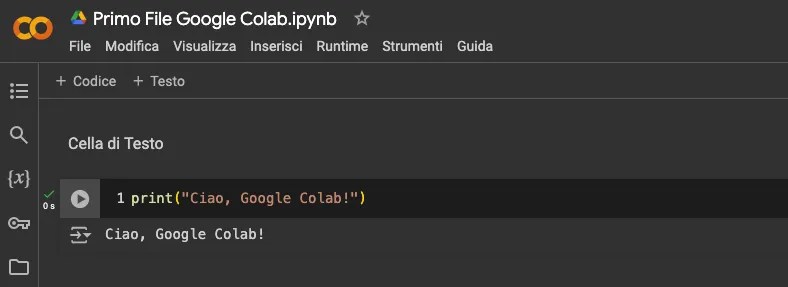
Inserisci il codice Python nella nuova cella di codice. Ad esempio, puoi scrivere un semplice comando print per visualizzare un messaggio:
print("Ciao, Google Colab!")Eseguire Codice
Per eseguire il codice inserito in una cella, segui questi passaggi:
- Premi
Shift + Entersulla tastiera. Questo eseguirà il codice e ti sposterà alla cella successiva. - In alternativa, puoi cliccare sull’icona “Play” a sinistra della cella di codice.
Dopo aver eseguito il codice, vedrai l’output direttamente sotto la cella di codice. Questo rende facile visualizzare e debuggare i risultati del tuo codice.
Utilizzare Markdown nelle Celle di Testo
Oltre alle celle di codice, Google Colab ti permette di utilizzare celle di testo per aggiungere documentazione e spiegazioni al tuo notebook. Queste celle utilizzano la sintassi Markdown, che è un linguaggio di markup leggero per creare testo formattato.
Aggiungere una Cella di Testo
Per aggiungere una nuova cella di testo, segui questi passaggi:
- Clicca sul pulsante “+ Text” situato nella parte superiore del notebook.
- In alternativa, puoi usare la scorciatoia da tastiera
Ctrl + M + Aper aggiungere una nuova cella di testo.
Scrivere in Markdown
Inserisci il testo formattato utilizzando la sintassi Markdown. Ecco alcuni esempi di come puoi formattare il testo:
# Titolo Principale
## Sottotitolo
- Punto elenco 1
- Punto elenco 2
**Testo in grassetto*
*Testo in corsivo
Visualizzare il Testo Formattato
Dopo aver scritto il testo in una cella di testo, puoi visualizzare il testo formattato premendo Shift + Enter. La cella di testo verrà renderizzata e vedrai il testo formattato come specificato.
Utilizzare Markdown nelle celle di testo è utile per documentare il tuo codice, aggiungere descrizioni dettagliate e rendere il notebook più leggibile e comprensibile per te e per chiunque altro lavori con te sul notebook.

Caricare e Salvare File in Google Colab
Google Colab offre diverse opzioni per caricare e salvare file. Questa funzionalità è particolarmente utile quando devi lavorare con dataset o salvare il lavoro per utilizzarlo in seguito.
Caricare File dal Computer
Per caricare file dal tuo computer in Google Colab, segui questi passaggi:
- Apri il Pannello File: Clicca sull’icona della cartella nella barra laterale sinistra del tuo notebook.
- Carica File: Nel pannello file, clicca sul pulsante “Upload” e seleziona i file che desideri caricare dal tuo computer. I file caricati appariranno nella lista dei file e potrai accedervi nel tuo codice.
Ad esempio, per leggere un file CSV caricato (scarica questo file di esempio), puoi utilizzare il seguente codice:
import pandas as pd
df = pd.read_csv('/content/nome_del_file.csv')
print(df.head())
Salvare File su Google Drive
Google Colab si integra perfettamente con Google Drive, permettendoti di salvare e caricare file direttamente dal tuo spazio di archiviazione su Drive. Ecco come fare:
- Montare Google Drive: Per accedere a Google Drive, devi prima “montare” Drive nel tuo notebook. Usa il seguente codice per farlo:
from google.colab import drive drive.mount('/content/drive') - Accedere ai File su Google Drive: Dopo aver montato Drive, puoi accedere ai tuoi file utilizzando il percorso ‘/content/drive/My Drive/’. Ad esempio:
import pandas as pd df = pd.read_csv('/content/drive/My Drive/nome_del_file.csv') print(df.head()) - Salvare File su Google Drive: Puoi anche salvare i file direttamente su Google Drive. Ad esempio, per salvare un DataFrame come CSV:
df.to_csv('/content/drive/My Drive/nome_del_file_salvato.csv')
Download e Upload di File all’interno del Notebook
Google Colab fornisce anche funzioni integrate per scaricare file dal notebook al tuo computer locale e per caricare file dal tuo computer al notebook. Ecco come puoi fare:
- Scaricare File: Usa la funzione
files.downloadper scaricare file dal notebook al tuo computer locale.from google.colab import files files.download('nome_del_file.csv')
Scaricare File - Caricare File: Usa la funzione
files.uploadper caricare file dal tuo computer locale al notebook.from google.colab import files uploaded = files.upload() # Visualizzare i file caricati for file_name in uploaded.keys(): print(f'File caricato: {file_name}')


Collegare il Runtime in Google Colab
Google Colab utilizza un runtime basato su cloud per eseguire il codice Python. Il runtime può essere personalizzato per utilizzare diverse risorse di calcolo, come CPU, GPU e TPU.
Collegare e Gestire il Runtime
Per collegare il runtime nel tuo notebook, segui questi passaggi:
- Collegare il Runtime: Clicca sul pulsante “Connetti” in alto a destra del notebook. Questo collegherà il tuo notebook a un’istanza di runtime basata su cloud.
- Modificare il Tipo di Runtime: Puoi scegliere il tipo di risorsa di calcolo da utilizzare (CPU, GPU, TPU). Per fare ciò, vai su “Runtime” > “Modifica tipo di runtime” e seleziona la risorsa desiderata.
- CPU: Risorsa predefinita, adatta per la maggior parte delle operazioni di base.
- GPU: Utilizzata per accelerare i calcoli grafici e le operazioni di deep learning.
- TPU: Tensor Processing Unit, specifica per l’accelerazione dei modelli di machine learning.
Gestire il Runtime
Una volta collegato il runtime, puoi gestirlo utilizzando diverse opzioni disponibili nel menu “Runtime”:
- Riavviare il Runtime: Se il tuo notebook si blocca o desideri ripulire l’ambiente di lavoro, puoi riavviare il runtime selezionando “Runtime” > “Riavvia runtime”.
- Resettare Tutte le Celle: Per eseguire nuovamente tutto il codice da zero, seleziona “Runtime” > “Esegui tutto”. Questo eseguirà tutte le celle del notebook in sequenza.
- Gestire Sessioni: Puoi visualizzare e gestire le sessioni di runtime attive andando su “Runtime” > “Gestisci sessioni”. Qui puoi interrompere le sessioni che non ti servono più per liberare risorse.
Gestire Librerie e Moduli in Google Colab
Google Colab viene fornito con molte librerie preinstallate, ma puoi anche installarne di nuove secondo le tue esigenze. Ecco come gestire le librerie e i moduli nel tuo notebook Colab.
Installare Librerie con Pip
Per installare nuove librerie, puoi utilizzare il comando pip direttamente all’interno delle celle di codice del notebook. Ad esempio, per installare la libreria numpy, usa il seguente codice:
!pip install numpyIl prefisso ! è utilizzato per eseguire comandi di shell all’interno del notebook.
Importare Librerie
Dopo aver installato una libreria, puoi importarla nel tuo notebook come faresti in qualsiasi altro script Python. Ad esempio:
import numpy as np
a = np.array([1, 2, 3])
print(a)
Gestire Versioni di Librerie
Talvolta potrebbe essere necessario installare una versione specifica di una libreria. Per farlo, specifica la versione desiderata durante l’installazione:
!pip install numpy==1.18.1Puoi anche aggiornare una libreria alla versione più recente usando il comando --upgrade:
!pip install --upgrade numpyRimuovere Librerie
Se desideri rimuovere una libreria, puoi utilizzare il comando pip uninstall:
!pip uninstall numpyVisualizzare le Librerie Installate
Per visualizzare tutte le librerie installate nel tuo ambiente Colab, usa il comando pip list:
!pip listUtilizzare le Librerie Preinstallate
Google Colab viene fornito con molte librerie popolari preinstallate, il che significa che non è necessario installarle manualmente. Alcune di queste librerie includono:
numpypandasmatplotlibscipyscikit-learntensorflowkeras
Puoi iniziare a utilizzare queste librerie immediatamente importandole nel tuo codice.
Utilizzo di GPU e TPU in Google Colab
Google Colab offre l’accesso a potenti risorse di calcolo come GPU (Graphics Processing Unit) e TPU (Tensor Processing Unit). Nella versione gratuita l’accesso alle GPU è fortemente limitato e i tipi disponibili cambiano nel tempo; con Colab Pro, Pro+ o Pay As You Go si acquistano unità di calcolo che danno più disponibilità, senza garantire uno specifico acceleratore. Queste risorse possono accelerare significativamente l’esecuzione di calcoli complessi, specialmente nelle applicazioni di machine learning e deep learning.
Abilitare GPU
Per abilitare una GPU nel tuo notebook Colab, segui questi passaggi:
- Apri il Menu Runtime: Vai su “Runtime” nel menu in alto del tuo notebook.
- Modifica Tipo di Runtime: Seleziona “Modifica tipo di runtime”.
- Seleziona GPU: Nella finestra popup, seleziona “GPU” dal menu a discesa sotto “Acceleratore hardware”. Clicca su “Salva” per applicare le modifiche.
- Verifica GPU: Per verificare che la GPU sia abilitata, esegui il seguente codice:
import tensorflow as tf
tf.test.gpu_device_name()
Se la GPU è correttamente abilitata, vedrai il nome del dispositivo GPU come output.
Abilitare TPU
Per abilitare una TPU nel tuo notebook Colab, segui questi passaggi:
- Apri il Menu Runtime: Vai su “Runtime” nel menu in alto del tuo notebook.
- Modifica Tipo di Runtime: Seleziona “Modifica tipo di runtime”.
- Seleziona TPU: Nella finestra popup, seleziona “TPU” dal menu a discesa sotto “Acceleratore hardware”. Clicca su “Salva” per applicare le modifiche.
- Verifica TPU: Per verificare che la TPU sia abilitata, esegui il seguente codice:
import tensorflow as tf
try:
    tpu = tf.distribute.cluster_resolver.TPUClusterResolver()
    print('TPU disponibile:', tpu.master())
except ValueError:
    print('TPU non disponibile')
Se la TPU è correttamente abilitata, vedrai l’indirizzo master della TPU come output.
Collaborazione su Google Colab
Una delle caratteristiche più potenti di Google Colab è la sua capacità di facilitare la collaborazione tra utenti. Puoi condividere i tuoi notebook con altri, permettendo loro di visualizzare, commentare o modificare il contenuto.
Condividere un Notebook
Per condividere un notebook con altri utenti, segui questi passaggi:
- Apri il Menu Condividi: Clicca sul pulsante “Condividi” in alto a destra del tuo notebook.
- Aggiungi Collaboratori: Nella finestra di condivisione, inserisci gli indirizzi email delle persone con cui desideri condividere il notebook.
- Imposta i Permessi: Puoi scegliere i permessi per ciascun collaboratore, permettendo loro di visualizzare, commentare o modificare il notebook.
- Invia Inviti: Clicca su “Invia” per inviare gli inviti ai collaboratori.
Collaborare in Tempo Reale
Quando condividi un notebook con altri utenti, tutti possono lavorare sullo stesso notebook in tempo reale. Le modifiche apportate da ciascun collaboratore sono visibili immediatamente agli altri, facilitando il lavoro di squadra e la condivisione delle idee.
Integrazione con Altri Strumenti e Servizi di Google
Google Colab si integra perfettamente con molti altri strumenti e servizi di Google, migliorando ulteriormente la tua esperienza di lavoro. Alcuni di questi strumenti includono Google Drive, Google Sheets e BigQuery.
Integrazione con Google Drive
Come già menzionato, puoi montare Google Drive nel tuo notebook Colab per accedere ai file salvati nel tuo spazio di archiviazione. Questa funzionalità è utile per lavorare con dataset di grandi dimensioni o per salvare e caricare file in modo efficiente.
Integrazione con Google Sheets
Google Colab ti permette di leggere dati direttamente da Google Sheets, rendendo facile la gestione dei dati. Per farlo, usa la libreria gspread e l’API di Google Sheets.
!pip install --upgrade gspread
from google.colab import auth
import gspread
from google.auth import default

# Autenticazione
auth.authenticate_user()
creds, _ = default()
gc = gspread.authorize(creds)

# Aprire un foglio di Google Sheets
spreadsheet = gc.open('nome_del_foglio').sheet1

# Leggere dati da Google Sheets
rows = spreadsheet.get_all_records()
print(rows)
Integrazione con BigQuery
BigQuery è un servizio di data warehouse di Google che ti permette di eseguire query SQL su dataset di grandi dimensioni. Google Colab supporta l’integrazione con BigQuery, consentendoti di eseguire query direttamente dal tuo notebook.
from google.colab import auth
from google.cloud import bigquery

# Autenticazione
auth.authenticate_user()

# Costruire il client BigQuery
client = bigquery.Client()

# Eseguire una query
query = """
SELECT *
FROM `progetto.dataset.tabella`
LIMIT 10
"""
query_job = client.query(query)

# Visualizzare i risultati
results = query_job.result()
for row in results:
    print(row)
Utilizzare Magics in Google Colab
Google Colab supporta l’uso di “magic commands” di IPython, che sono comandi speciali che estendono la funzionalità del normale codice Python. Ecco alcuni esempi utili:
Magics di Sistema
Questi comandi ti permettono di eseguire comandi di shell direttamente dal notebook:
!ls -lIl comando sopra elenca tutti i file e le directory nel percorso corrente.
Magics di Tempo
Questi comandi ti aiutano a misurare il tempo di esecuzione del codice:
%timeit a = sum(range(1000))Il comando sopra misura il tempo necessario per eseguire la somma dei primi 1000 numeri interi.
Magics di File
Questi comandi ti permettono di scrivere e leggere file direttamente dal notebook:
%%writefile script.py
print("Hello, World!")
Il comando sopra scrive il codice in un file chiamato script.py.
Magics di Profilazione
Questi comandi ti permettono di profilare il codice per individuare eventuali colli di bottiglia nelle prestazioni:
%prun sum(range(1000))Il comando sopra profila l’esecuzione della somma dei primi 1000 numeri interi.

Best Practice per Utilizzare Google Colab
Utilizzare Google Colab in modo efficiente richiede l’adozione di alcune best practice che ti aiuteranno a mantenere il tuo lavoro organizzato e a sfruttare al massimo le potenzialità del tool.
Organizzazione del Codice
Mantenere il codice ben organizzato e documentato è fondamentale per la leggibilità e la manutenzione del tuo notebook. Ecco alcuni suggerimenti:
- Usa Celle di Testo: Utilizza celle di testo per documentare il tuo codice, spiegare le funzionalità e descrivere i risultati. La documentazione aiuta te e gli altri utenti a capire il tuo lavoro.
- Dividi il Codice in Blocchi Logici: Suddividi il codice in blocchi logici utilizzando diverse celle di codice. Ciò rende più facile eseguire e debuggare il codice.
- Usa Commenti: Aggiungi commenti all’interno del codice per spiegare cosa sta facendo ciascuna parte. I commenti rendono il codice più comprensibile.
Salvataggio e Backup
Google Colab salva automaticamente il tuo lavoro su Google Drive, ma è buona pratica effettuare backup regolari dei tuoi notebook.
- Salva Versioni del Notebook: Utilizza la funzionalità di versionamento di Google Drive per salvare versioni diverse del tuo notebook. Questo ti permette di tornare a versioni precedenti se necessario.
- Scarica il Notebook Localmente: Ogni tanto, scarica una copia locale del tuo notebook in formato
.ipynbo.py. Vai su “File” > “Download .ipynb” o “Download .py”.
Gestione delle Risorse
Google Colab offre risorse di calcolo potenti, ma è importante utilizzarle in modo efficiente:
- Chiudi le Sessioni Inutilizzate: Chiudi le sessioni di runtime che non stai utilizzando per liberare risorse. Vai su “Runtime” > “Gestisci sessioni” per visualizzare e chiudere le sessioni attive.
- Utilizza la Cache: Se stai eseguendo codice che richiede molto tempo, considera l’uso di meccanismi di caching per salvare i risultati intermedi e ridurre il tempo di esecuzione complessivo.
Suggerimenti e Trucchi per Google Colab
Esistono vari suggerimenti e trucchi che possono migliorare la tua esperienza di utilizzo di Google Colab. Ecco alcuni dei più utili:
Importazione Rapida di Librerie
Se utilizzi frequentemente determinate librerie, puoi creare una cella di codice con tutte le importazioni necessarie e eseguirla all’inizio del tuo lavoro:
# Importazioni standard
import numpy as np
import pandas as pd
import matplotlib.pyplot as plt
import tensorflow as tf
Utilizzare i Notebook come Moduli
Puoi importare altri notebook come moduli utilizzando la funzione %run:
# Esegui un altro notebook
%run 'percorso/al/tuo/notebook.ipynb'
Questo ti permette di riutilizzare il codice e le funzioni definite in altri notebook.

Visualizzare i Grafici in Linea
Per visualizzare i grafici direttamente nel notebook, usa il comando %matplotlib inline:
%matplotlib inline
import matplotlib.pyplot as plt
import numpy as np

# Esempio di grafico
x = np.linspace(0, 10, 100)
y = np.sin(x)
plt.plot(x, y)
plt.show()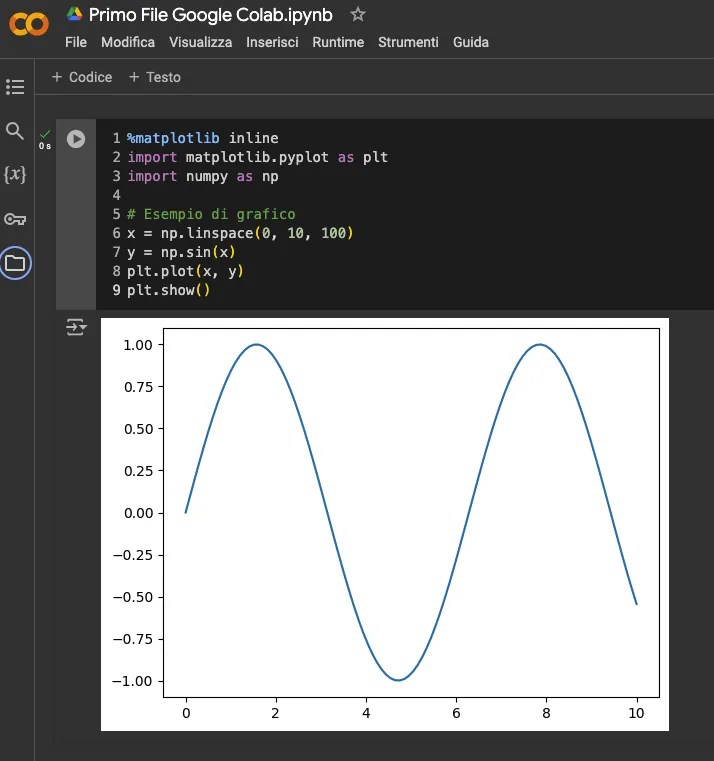
Shortcut da Tastiera
Google Colab supporta varie scorciatoie da tastiera che possono accelerare il tuo workflow:
- Ctrl + M + B: Aggiungi una nuova cella di codice sotto la cella attuale.
- Ctrl + M + A: Aggiungi una nuova cella di testo sopra la cella attuale.
- Ctrl + M + D: Cancella la cella attuale.
- Ctrl + M + L: Attiva/disattiva i numeri di riga nella cella di codice.
Risoluzione dei Problemi Comuni in Google Colab
Anche se Google Colab è un potente strumento, potresti incontrare alcuni problemi comuni. Ecco come risolverli:
Problemi di Connessione
Se hai problemi a connetterti al runtime, prova questi suggerimenti:
- Ricarica la Pagina: A volte, ricaricare la pagina del browser può risolvere i problemi di connessione.
- Riavvia il Runtime: Vai su “Runtime” > “Riavvia runtime” per riavviare il runtime del notebook.
- Controlla la Connessione Internet: Assicurati di avere una connessione Internet stabile e funzionante.
Limiti di Risorse
Se ricevi errori relativi ai limiti di risorse (ad esempio, esaurimento della memoria), prova questi passaggi:
- Libera Memoria: Elimina variabili non necessarie per liberare memoria. Usa il comando
del variabileper eliminare le variabili. - Usa un Acceleratore: Passa a una GPU o TPU per eseguire il codice più velocemente e con maggiori risorse.
- Dividi il Codice: Suddividi il codice in parti più piccole ed esegui una parte alla volta per ridurre l’utilizzo delle risorse.
Problemi di Librerie
Se riscontri problemi con le librerie (ad esempio, versioni incompatibili), prova queste soluzioni:
- Specifica Versioni: Installa versioni specifiche delle librerie utilizzando il comando
pip:!pip install numpy==1.18.1 - Aggiorna le Librerie: Aggiorna le librerie alla versione più recente usando il comando
--upgrade:!pip install --upgrade numpy - Rimuovi e Reinstalla: Rimuovi la libreria problematica e reinstallala:
!pip uninstall numpy
!pip install numpy
Buona programmazione!


