


Benvenuti a questa guida dedicata all’utilizzo della libreria Turtle all’interno di Google Colab. Turtle è uno strumento potente e intuitivo per creare grafici e disegni in Python, inizialmente sviluppato per scopi educativi. In questa guida esploreremo cosa è Turtle, la sua storia, le differenze tra la versione originale e ColabTurtle, e come installare questa libreria in Google Colab. Successivamente, presenteremo diversi esempi pratici di disegno, ciascuno spiegato passo dopo passo.
Cos’è Turtle?
Turtle è una libreria Python che permette di creare disegni utilizzando una “tartaruga” virtuale che si muove su uno schermo, tracciando il suo percorso. La libreria è stata progettata con l’idea di rendere la programmazione grafica accessibile e divertente per tutti, specialmente per i principianti e per i bambini. L’idea alla base è che un utente possa impartire comandi semplici come “muoviti avanti”, “gira a destra” o “gira a sinistra” a questa tartaruga, che seguirà le istruzioni disegnando linee lungo il suo percorso.
La libreria Turtle è particolarmente apprezzata per la sua capacità di trasformare concetti complessi in attività pratiche e visive. È spesso utilizzata in contesti educativi per insegnare i fondamenti della programmazione, come la logica sequenziale, il ciclo di iterazione, e la gestione delle variabili. Nonostante la sua semplicità, Turtle permette anche di creare disegni complessi, come frattali, pattern geometrici, e addirittura semplici animazioni.
Alcuni degli elementi chiave di Turtle includono:
- Movimento della tartaruga: La tartaruga può essere comandata a muoversi in avanti, indietro, e a ruotare a destra o a sinistra. Questo permette di disegnare linee rette e curve.
- Gestione della penna: È possibile sollevare la penna per muovere la tartaruga senza disegnare, cambiare il colore della penna, e regolare lo spessore delle linee tracciate.
- Disegno di forme geometriche: Turtle include funzioni per disegnare cerchi, rettangoli, poligoni, e altre forme geometriche complesse con pochi comandi.
- Riempimento di forme: La libreria supporta il riempimento di forme chiuse con colori diversi, migliorando così la complessità e l’estetica dei disegni.
- Interazione con l’utente: Turtle può raccogliere input dall’utente, come la posizione del mouse o l’input da tastiera, per creare disegni interattivi.
In sintesi, Turtle offre un modo semplice e divertente per esplorare la programmazione grafica, rendendola accessibile a utenti di tutte le età e livelli di esperienza. Che tu stia cercando di imparare i fondamenti della programmazione o di esplorare concetti più avanzati, Turtle è uno strumento versatile che può essere utilizzato in una varietà di contesti.
Storia di Turtle
La storia di Turtle è profondamente legata allo sviluppo del linguaggio di programmazione Logo, creato negli anni ’60 da Seymour Papert e dai suoi colleghi presso il Massachusetts Institute of Technology (MIT). Logo fu concepito come uno strumento educativo, progettato per aiutare i bambini a comprendere i concetti di programmazione e matematica attraverso l’interazione diretta con un robot programmabile chiamato “tartaruga”. Questo robot fisico era capace di muoversi su un foglio di carta, tracciando linee man mano che eseguiva i comandi impartiti dai bambini.
Il linguaggio Logo fu pionieristico nel rendere la programmazione accessibile ai più giovani, poiché offriva un feedback visivo immediato delle azioni programmate. I bambini potevano vedere i risultati dei loro comandi sotto forma di disegni geometrici tracciati dal robot tartaruga, facilitando la comprensione di concetti astratti come le coordinate, gli angoli e le sequenze di istruzioni.
Con l’avvento dei computer, l’idea di utilizzare una “tartaruga” per insegnare la programmazione fu digitalizzata, permettendo ai bambini e agli studenti di interagire con una tartaruga virtuale su uno schermo, invece che con un robot fisico. Questo passaggio dalla meccanica al digitale rese l’insegnamento della programmazione ancora più accessibile, poiché non richiedeva più un hardware specifico.
Il modulo Turtle di Python è una reimplementazione moderna di questi concetti, portando l’esperienza educativa originale di Logo nel mondo della programmazione contemporanea. Turtle mantiene la semplicità e l’intuitività dell’originale, offrendo allo stesso tempo la potenza e la flessibilità di Python. Negli anni, Turtle è diventato uno strumento fondamentale nei programmi di apprendimento della programmazione, utilizzato in tutto il mondo per insegnare non solo la programmazione, ma anche concetti di matematica, geometria, e logica.
Oggi, Turtle continua a essere utilizzato in un’ampia gamma di contesti educativi, dai corsi introduttivi di programmazione nelle scuole primarie fino ai corsi universitari di informatica. La sua capacità di trasformare concetti teorici in attività pratiche e visive lo rende uno strumento insostituibile per educatori e studenti di ogni età.
Differenze tra Turtle e ColabTurtle
Sebbene il modulo Turtle sia largamente utilizzato in ambienti Python locali, come IDE e script standalone, presenta delle limitazioni quando si tratta di eseguire codice in Google Colab. Google Colab è una piattaforma basata su cloud che permette di eseguire codice Python in un ambiente notebook, ma non supporta nativamente la visualizzazione grafica richiesta da Turtle. Pertanto, per utilizzare Turtle in Google Colab, è necessario ricorrere a una versione adattata della libreria chiamata ColabTurtle.
ColabTurtle è stata sviluppata per risolvere le limitazioni di Google Colab, adattando le funzionalità di Turtle in modo da funzionare in questo ambiente specifico. Ecco alcune delle differenze principali tra Turtle e ColabTurtle:
- Ambiente di esecuzione: Mentre Turtle è progettato per funzionare su sistemi operativi locali, come Windows, macOS e Linux, ColabTurtle è specificamente adattato per funzionare all’interno di Google Colab, una piattaforma di notebook online.
- Visualizzazione: In un ambiente Python tradizionale, Turtle crea una finestra separata in cui visualizzare i disegni. ColabTurtle, invece, integra i disegni direttamente all’interno del notebook Colab, facilitando la visualizzazione e l’analisi dei risultati in un contesto collaborativo e didattico.
- Installazione: Turtle è incluso nelle distribuzioni standard di Python, quindi non richiede installazioni aggiuntive in ambienti Python locali. ColabTurtle, d’altra parte, deve essere installato manualmente nel notebook Colab tramite pip.
- Limitazioni funzionali: ColabTurtle, essendo una versione adattata, potrebbe non supportare tutte le funzionalità avanzate di Turtle, ma offre comunque un’ampia gamma di opzioni per disegnare forme geometriche, pattern e animazioni.
Nonostante queste differenze, ColabTurtle rimane un’ottima soluzione per chi desidera utilizzare le funzionalità di Turtle all’interno di Google Colab, rendendolo particolarmente utile in contesti educativi e di lavoro collaborativo.
Installazione di ColabTurtle
Per utilizzare ColabTurtle in Google Colab, è necessario installare la libreria. L’installazione è semplice e richiede solo l’esecuzione di un comando di pip. Segui i passaggi qui sotto per installare ColabTurtle nel tuo notebook:
!pip install ColabTurtleUna volta completata l’installazione, puoi importare il modulo e iniziare a creare i tuoi disegni con i comandi Turtle. Ecco un esempio di codice per iniziare:
# Importiamo la libreria ColabTurtle
import ColabTurtle.Turtle as turtle

# Inizializziamo l'ambiente di Turtle
turtle.initializeTurtle()

# Impostiamo la velocità della tartaruga
turtle.speed(10)

# Esempio di disegno semplice
turtle.forward(100)  # La tartaruga si muove in avanti di 100 unità
turtle.right(90)  # La tartaruga ruota a destra di 90 gradi
turtle.forward(100)  # La tartaruga si muove nuovamente in avanti di 100 unità
Con questi semplici comandi, puoi iniziare a esplorare le capacità di disegno di Turtle. Nei prossimi capitoli, vedremo come creare disegni più complessi e interessanti.
Disegno di un Mandala
Il primo esempio riguarda il disegno di un mandala, una forma geometrica complessa composta da ripetizioni simmetriche. Questo tipo di disegno è ideale per esplorare le capacità di Turtle di creare pattern ripetuti. Ecco il codice completo:
# Importiamo le librerie necessarie
import ColabTurtle.Turtle as turtle
import random

# Inizializziamo la tartaruga e impostiamo la velocità
turtle.initializeTurtle()
turtle.speed(10)  # Usiamo un valore valido tra 1 e 13

# Definiamo una lista di colori per l'animazione
colors = ["red", "yellow", "blue", "green", "purple", "orange"]

def draw_pattern(size):
    # Questa funzione disegna il pattern di base del mandala
    for _ in range(36):  # 36 ripetizioni per un cerchio completo
        # Scegliamo un colore casuale per ogni forma
        turtle.pencolor(random.choice(colors))
        # Disegniamo un quadrato
        for _ in range(4):
            turtle.forward(size)
            turtle.right(90)
        # Ruotiamo di 10 gradi per preparare la prossima forma
        turtle.right(10)

def animate():
    # Questa funzione crea l'animazione del mandala
    turtle.clear()  # Puliamo lo schermo
    size = random.randint(50, 150)  # Generiamo una dimensione casuale
    draw_pattern(size)  # Disegniamo il pattern

# Disegniamo il mandala chiamando la funzione animate
animate()

# Stampiamo un messaggio per l'utente
print("Mandala disegnato! Esegui nuovamente la cella per un nuovo mandala.")
Spiegazione del Codice:
- import ColabTurtle.Turtle as turtle: Importa il modulo Turtle adattato per Google Colab e lo rende disponibile sotto il nome ‘turtle’.
- turtle.initializeTurtle(): Inizializza l’ambiente di disegno Turtle nel notebook.
- turtle.speed(10): Imposta la velocità di disegno della tartaruga su un valore elevato (10 su una scala da 1 a 13).
- colors: Definisce una lista di colori utilizzati per disegnare il mandala.
- draw_pattern(size): Questa funzione disegna un pattern ripetuto di quadrati che formano il mandala. La rotazione di 10 gradi dopo ogni quadrato permette di creare un cerchio completo di forme.
- animate(): Questa funzione controlla l’animazione generale, ripulendo lo schermo e chiamando il pattern di disegno con dimensioni casuali.
- turtle.clear(): Pulisce lo schermo prima di disegnare un nuovo mandala.
- turtle.forward(size): Muove la tartaruga in avanti di una distanza pari a ‘size’.
- turtle.right(90): Ruota la tartaruga di 90 gradi a destra, preparando il prossimo lato del quadrato.
- turtle.right(10): Ruota la tartaruga di 10 gradi a destra, preparando la prossima iterazione del pattern.
Questo esempio illustra come combinare cicli e rotazioni per creare pattern complessi e affascinanti. Proseguendo, esploreremo altri disegni con Turtle in Google Colab.
Disegno di una Spirale Arcobaleno
Nel secondo esempio, esploreremo come utilizzare ColabTurtle per disegnare una spirale colorata utilizzando i colori dell’arcobaleno. Questo esempio è un ottimo modo per familiarizzare con l’uso delle liste in Python, oltre a vedere come combinare cicli e rotazioni per creare effetti visivi interessanti.
La spirale arcobaleno è composta da linee di lunghezza crescente, tracciate in modo circolare. Ad ogni iterazione, la tartaruga ruota di un angolo fisso, creando così l’effetto spirale. Inoltre, il colore della penna cambia ciclicamente tra i colori dell’arcobaleno, aggiungendo un tocco visivo attraente.

Il Codice Completo
"""
Questo codice crea un disegno spirale colorato utilizzando i colori dell'arcobaleno.
La tartaruga disegna linee di lunghezza crescente, ruotando dopo ogni linea, creando così un effetto spirale.
I colori cambiano ciclicamente ad ogni iterazione, creando un motivo arcobaleno.
"""
# Importiamo tutte le funzioni dal modulo ColabTurtle.Turtle
from ColabTurtle.Turtle import *

# Inizializziamo l'ambiente della tartaruga
initializeTurtle()
# Impostiamo il colore di sfondo a bianco
bgcolor('white')
# Impostiamo la velocità della tartaruga (1-13, dove 1 è il più lento e 13 il più veloce)
speed(10)

# Definiamo una lista di colori dell'arcobaleno
colors = ['red', 'orange', 'yellow', 'green', 'blue', 'indigo', 'violet']
# Impostiamo la distanza iniziale che la tartaruga si muoverà
distance = 10

# Iniziamo un ciclo che si ripeterà 50 volte
for i in range(50):
    # Scegliamo un colore dalla lista, ciclando attraverso i colori
    color(colors[i % len(colors)])
    # Muoviamo la tartaruga in avanti, aumentando la distanza ad ogni iterazione
    forward(distance + i)
    # Ruotiamo la tartaruga di 20 gradi a destra
    right(20)

# Nascondiamo la tartaruga alla fine del disegno
hideturtle()
Spiegazione Dettagliata del Codice
Esaminiamo ora il codice più da vicino per capire come funziona e quali concetti di Python e Turtle vengono utilizzati.
- from ColabTurtle.Turtle import *: Questo comando importa tutte le funzioni disponibili nel modulo ColabTurtle. Importando tutte le funzioni in questo modo, possiamo utilizzare i comandi Turtle direttamente senza doverli precedere con il prefisso del modulo.
- initializeTurtle(): Inizializza l’ambiente di disegno di Turtle nel notebook di Colab. Questo comando è necessario per avviare la finestra di disegno dove la tartaruga traccerà le linee.
- bgcolor(‘white’): Imposta il colore di sfondo della finestra di disegno su bianco. Questo comando è utile per migliorare il contrasto tra il disegno colorato e lo sfondo.
- speed(10): Imposta la velocità di movimento della tartaruga. In Turtle, la velocità può essere regolata tra 1 (il più lento) e 13 (il più veloce). Utilizzare una velocità alta permette di vedere il disegno completarsi rapidamente.
- colors = [‘red’, ‘orange’, ‘yellow’, ‘green’, ‘blue’, ‘indigo’, ‘violet’]: Definisce una lista di colori che rappresentano l’arcobaleno. La tartaruga utilizzerà questi colori in sequenza per disegnare le linee della spirale.
- distance = 10: Imposta la distanza iniziale che la tartaruga si muoverà in avanti. Questa distanza aumenterà ad ogni iterazione del ciclo per creare l’effetto spirale.
- for i in range(50): Avvia un ciclo che si ripeterà 50 volte. Ogni iterazione del ciclo rappresenta un passo nel disegno della spirale.
- color(colors[i % len(colors)]): Questo comando cambia il colore della penna della tartaruga. Utilizza l’operatore modulo (%) per selezionare ciclicamente un colore dalla lista, creando un pattern ripetuto di colori arcobaleno.
- forward(distance + i): Muove la tartaruga in avanti di una distanza crescente. La distanza aumenta ad ogni iterazione, rendendo la spirale sempre più grande man mano che si disegna.
- right(20): Ruota la tartaruga di 20 gradi verso destra. Questa rotazione costante dopo ogni passo è ciò che crea l’effetto spirale.
- hideturtle(): Nasconde la tartaruga alla fine del disegno, lasciando visibile solo il disegno finale.
Questo esempio è particolarmente utile per comprendere l’uso dei cicli e delle liste in Python. Il ciclo for è utilizzato per ripetere un set di comandi un numero prestabilito di volte, mentre la lista colors permette di gestire facilmente una sequenza di colori. Inoltre, l’uso dell’operatore modulo % è un trucco efficiente per ripetere ciclicamente una serie di valori, in questo caso i colori.
Personalizzazioni e Variazioni
Una volta compreso il codice di base, puoi iniziare a sperimentare con alcune variazioni per vedere come cambiano i risultati:
- Cambia l’angolo di rotazione: Modificando il valore passato al comando right(20), puoi cambiare la forma della spirale. Un angolo maggiore di 20 gradi creerà una spirale più stretta, mentre un angolo minore la renderà più ampia.
- Varia la distanza iniziale: Cambiando il valore di distance = 10, puoi regolare la densità delle linee nella spirale. Un valore più alto creerà una spirale con linee più distanti tra loro, mentre un valore più basso le renderà più vicine.
- Aggiungi più colori: Puoi estendere la lista dei colori per includere più opzioni o creare gradienti personalizzati. Basta aggiungere nuovi colori alla lista colors per vedere come influenzano il disegno.
- Modifica il numero di iterazioni: Cambiando il valore di range(50) nel ciclo for, puoi aumentare o diminuire il numero di linee disegnate, influenzando la dimensione finale della spirale.
Questi semplici cambiamenti possono avere un impatto significativo sul risultato finale, permettendoti di esplorare diverse forme e pattern senza dover riscrivere completamente il codice. Questa flessibilità è una delle caratteristiche che rendono Turtle un ottimo strumento per imparare e sperimentare con la programmazione grafica.
Ulteriori Considerazioni
Disegnare una spirale arcobaleno con Turtle è solo uno dei tanti modi in cui puoi utilizzare questa libreria per creare disegni colorati e interessanti. La combinazione di movimento, rotazione e gestione del colore offre infinite possibilità per la creatività. Inoltre, Turtle permette di vedere immediatamente i risultati del proprio codice, il che è particolarmente gratificante per chi sta imparando a programmare.
In contesti educativi, questo esempio può essere utilizzato per insegnare concetti chiave come l’uso dei cicli, la gestione delle liste, e le operazioni con numeri modulo. Inoltre, può essere un punto di partenza per introdurre argomenti più avanzati come le trasformazioni geometriche, la gestione degli eventi, e la programmazione orientata agli oggetti.
Con Turtle, il limite è solo la tua immaginazione. Puoi continuare a esplorare e combinare diversi concetti per creare disegni sempre più complessi e raffinati. La prossima sezione della guida introdurrà un altro esempio pratico: il disegno di una stella utilizzando Turtle.
Disegno di una Stella
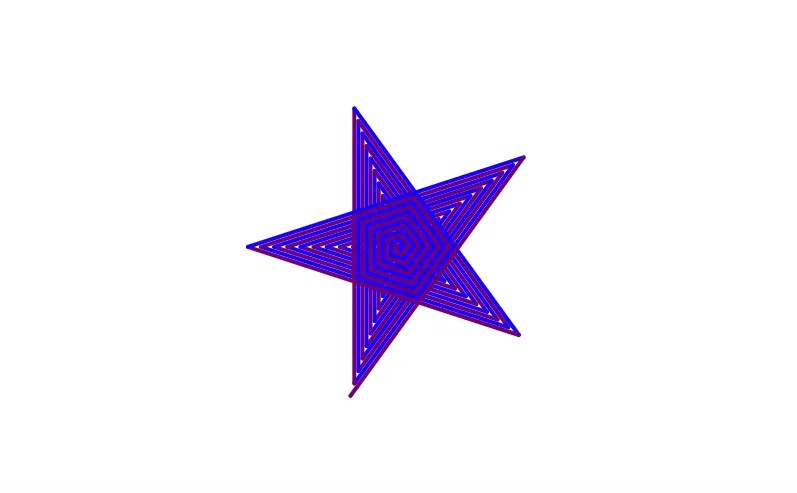
Nel terzo esempio, ci concentreremo sul disegno di una stella a cinque punte utilizzando Turtle. Questo esempio è interessante perché combina l’uso di cicli, condizionali e calcoli geometrici per ottenere un risultato visivo accattivante. La stella verrà disegnata alternando due colori, blu e viola, creando un pattern visivo intrigante.
Le stelle sono figure geometriche regolari che possono essere disegnate utilizzando semplici istruzioni di movimento e rotazione. Per disegnare una stella a cinque punte, è necessario utilizzare un angolo di rotazione specifico, che permette alla tartaruga di tracciare ogni punta della stella collegando le sue estremità con linee rette.
Il Codice Completo
"""
Questo codice crea un disegno a stella con colori alternati blu e viola. La tartaruga disegna linee di lunghezza crescente,
ruotando di 144 gradi dopo ogni linea. Questo angolo di rotazione (144 gradi) è scelto perché crea una stella
a cinque punte quando ripetuto.
Il colore della linea alterna tra blu e viola ad ogni iterazione, creando un effetto visivo interessante.
"""
# Importiamo tutte le funzioni dal modulo ColabTurtle.Turtle
from ColabTurtle.Turtle import *

# Inizializziamo l'ambiente della tartaruga
initializeTurtle()
# Impostiamo il colore di sfondo a bianco
bgcolor('white')
# Impostiamo la velocità della tartaruga (1-13, dove 1 è il più lento e 13 il più veloce)
speed(10)

# Iniziamo un ciclo che si ripeterà 60 volte
for i in range(60):
    # Se i è pari, usiamo il colore blu
    if i % 2 == 0:
        color('blue')
    # Se i è dispari, usiamo il colore viola
    else:
        color('purple')
    # Muoviamo la tartaruga in avanti di una distanza che aumenta ad ogni iterazione
    forward(i * 5)
    # Ruotiamo la tartaruga di 144 gradi a destra
    right(144)

# Nascondiamo la tartaruga alla fine del disegno
hideturtle()
Spiegazione Dettagliata del Codice
Analizziamo ora il codice passo dopo passo per comprendere come funziona e quali tecniche di programmazione e geometria vengono utilizzate.
- from ColabTurtle.Turtle import *: Questo comando importa tutte le funzioni del modulo ColabTurtle, permettendoci di usarle direttamente.
- initializeTurtle(): Inizializza l’ambiente di disegno di Turtle, creando una finestra di disegno nel notebook Colab.
- bgcolor(‘white’): Imposta il colore di sfondo della finestra di disegno su bianco, migliorando il contrasto rispetto ai colori della stella.
- speed(10): Imposta la velocità di disegno della tartaruga su un valore elevato, permettendo al disegno di completarsi rapidamente.
- for i in range(60): Avvia un ciclo che si ripete 60 volte. Ogni iterazione del ciclo rappresenta un passo nel disegno della stella, tracciando una linea e ruotando la tartaruga per formare la punta successiva.
- if i % 2 == 0: Questo comando controlla se l’indice i è pari o dispari. Se pari, la tartaruga userà il colore blu per tracciare la linea successiva; se dispari, utilizzerà il colore viola.
- color(‘blue’) e color(‘purple’): Cambiano il colore della penna a seconda del valore dell’indice i. Questa alternanza di colori crea l’effetto visivo di una stella multicolore.
- forward(i * 5): Muove la tartaruga in avanti di una distanza crescente. Questo comando è responsabile della formazione delle punte della stella, che diventano più lunghe ad ogni iterazione.
- right(144): Ruota la tartaruga di 144 gradi a destra. Questo angolo è scelto specificamente perché consente di tracciare una stella a cinque punte. In geometria, un angolo di 144 gradi tra i segmenti successivi è ciò che crea la figura a stella.
- hideturtle(): Nasconde la tartaruga alla fine del disegno, lasciando visibile solo la figura della stella.
Questo codice utilizza alcune tecniche di programmazione e principi di geometria che sono fondamentali per il disegno di figure regolari. In particolare, l’uso degli angoli e delle rotazioni per disegnare forme geometriche complesse è un esempio chiaro di come la matematica possa essere applicata alla grafica programmata.
Personalizzazioni e Variazioni
Dopo aver compreso il funzionamento di base del codice, è possibile sperimentare con diverse variazioni per vedere come cambiano i risultati:
- Modifica l’angolo di rotazione: Cambiando il valore di right(144), puoi creare stelle con un numero diverso di punte o persino altre forme poligonali.
- Varia la distanza di movimento: Cambiando il fattore di moltiplicazione in forward(i * 5), puoi regolare la lunghezza delle punte della stella, influenzando la sua forma generale.
- Aggiungi più colori: Puoi espandere la logica condizionale per utilizzare più di due colori, creando stelle multicolori con pattern di colore più complessi.
- Modifica il numero di iterazioni: Cambiando il valore di range(60), puoi disegnare stelle più grandi o più piccole, o anche creare una figura completamente diversa.
Queste modifiche offrono un modo semplice per esplorare ulteriormente le capacità di Turtle e di personalizzare i disegni secondo le proprie preferenze. Il processo di sperimentazione con questi parametri è un ottimo esercizio per comprendere come piccoli cambiamenti nel codice possano influenzare significativamente l’output grafico.
Applicazioni e Considerazioni Educative
Disegnare una stella con Turtle è un ottimo modo per introdurre i concetti di cicli, condizionali e geometria agli studenti. Questo esempio può essere utilizzato in un contesto educativo per insegnare come i concetti matematici, come gli angoli e le rotazioni, possano essere applicati in un contesto di programmazione pratica.
In particolare, l’angolo di 144 gradi utilizzato per disegnare la stella è un esempio pratico di come la geometria possa essere utilizzata per creare figure simmetriche complesse. Inoltre, l’uso dei cicli e delle condizionali per controllare il flusso del programma e il cambiamento di colori introduce gli studenti alla programmazione sequenziale e alla gestione del controllo del flusso.
Un altro aspetto educativo importante di questo esempio è la combinazione di codice e creatività. Gli studenti non solo apprendono concetti tecnici, ma possono anche sperimentare e vedere i risultati delle loro scelte creative in tempo reale. Questo rende l’apprendimento della programmazione un’esperienza più coinvolgente e gratificante.
Estensioni del Progetto
Dopo aver completato il disegno di base della stella, ci sono numerose direzioni in cui è possibile espandere il progetto:
- Animazioni: Puoi aggiungere elementi di animazione facendo ruotare la stella o cambiando i colori nel tempo. Questo può essere fatto combinando i comandi Turtle con cicli temporizzati o gestendo eventi di input da parte dell’utente.
- Disegni Multistrato: Puoi disegnare più stelle sovrapposte con diverse dimensioni e colori, creando un effetto visivo ancora più complesso e interessante.
- Interattività: Puoi rendere il disegno interattivo, permettendo all’utente di controllare aspetti del disegno come il numero di punte della stella, la lunghezza delle punte, o i colori utilizzati.
- Integrazione con Altri Moduli Python: Puoi combinare Turtle con altri moduli Python, come random o math, per creare disegni più imprevedibili o per calcolare posizioni e angoli in modo dinamico.
Queste estensioni offrono ulteriori opportunità per esplorare la programmazione grafica con Turtle, incoraggiando l’apprendimento continuo e la scoperta di nuovi concetti.
Disegno di una Spirale a 91 Gradi
Nel quarto esempio, esamineremo come disegnare una spirale con un angolo di rotazione di 91 gradi. Questo tipo di spirale crea un effetto visivo interessante e meno simmetrico rispetto alle spirali standard, rendendolo un esempio perfetto per esplorare ulteriormente le possibilità creative di Turtle.
La spirale a 91 gradi è composta da linee di lunghezza crescente, disegnate con un angolo di rotazione leggermente superiore a quello che sarebbe necessario per creare una spirale perfetta (90 gradi). Questo piccolo cambiamento nell’angolo di rotazione fa sì che la spirale non si chiuda su sé stessa, creando un pattern complesso e intrigante.

Il Codice Completo
"""
Questo codice crea un disegno a spirale colorato utilizzando i colori dell'arcobaleno.
La tartaruga disegna linee di lunghezza crescente, ruotando di 91 gradi dopo ogni linea.
Questo angolo di rotazione crea un effetto spirale intrigante. I colori cambiano ciclicamente ad ogni iterazione,
creando un motivo arcobaleno.
La distanza aumenta gradualmente, facendo sì che la spirale si espanda verso l'esterno.
"""
# Importiamo tutte le funzioni dal modulo ColabTurtle.Turtle
from ColabTurtle.Turtle import *

# Inizializziamo l'ambiente della tartaruga
initializeTurtle()
# Impostiamo il colore di sfondo a bianco
bgcolor('white')
# Impostiamo la velocità della tartaruga (1-13, dove 1 è il più lento e 13 il più veloce)
speed(10)

# Definiamo una lista di colori dell'arcobaleno
colors = ['red', 'orange', 'yellow', 'green', 'blue', 'indigo', 'violet']
# Impostiamo l'angolo di rotazione che creerà il pattern a spirale
angle = 91  # Un angolo di 91 gradi crea un effetto spirale interessante
# Impostiamo la distanza iniziale che la tartaruga si muoverà
distance = 5

# Iniziamo un ciclo che si ripeterà 100 volte
for i in range(100):
    # Scegliamo un colore dalla lista, ciclando attraverso i colori
    color(colors[i % len(colors)])
    # Muoviamo la tartaruga in avanti della distanza corrente
    forward(distance)
    # Ruotiamo la tartaruga dell'angolo specificato
    right(angle)
    # Aumentiamo la distanza di 2 unità ad ogni iterazione
    distance += 2
Spiegazione Dettagliata del Codice
Esaminiamo ora il codice nel dettaglio per capire come funziona e quali tecniche sono utilizzate per ottenere questo effetto:
- from ColabTurtle.Turtle import *: Questo comando importa tutte le funzioni dal modulo ColabTurtle, permettendoci di usarle direttamente nel codice.
- initializeTurtle(): Inizializza l’ambiente di disegno Turtle all’interno del notebook Colab, creando lo spazio in cui la tartaruga traccerà la spirale.
- bgcolor(‘white’): Imposta il colore di sfondo della finestra di disegno su bianco, fornendo un buon contrasto per i colori della spirale.
- speed(10): Imposta la velocità di disegno della tartaruga a 10, che è un valore relativamente alto, permettendo di vedere il disegno completarsi rapidamente.
- colors = [‘red’, ‘orange’, ‘yellow’, ‘green’, ‘blue’, ‘indigo’, ‘violet’]: Definisce una lista di colori che rappresentano l’arcobaleno. La tartaruga utilizza questi colori in sequenza per disegnare ogni segmento della spirale.
- angle = 91: Definisce l’angolo di rotazione a 91 gradi, che è leggermente superiore all’angolo standard di 90 gradi usato nelle spirali regolari. Questo piccolo cambiamento è ciò che crea l’effetto spirale complesso e unico.
- distance = 5: Imposta la distanza iniziale che la tartaruga si muoverà in avanti. Questa distanza aumenterà ad ogni iterazione del ciclo per creare la spirale.
- for i in range(100): Avvia un ciclo che si ripeterà 100 volte. Ogni iterazione rappresenta un passo nel disegno della spirale, tracciando un segmento e ruotando la tartaruga per preparare il successivo.
- color(colors[i % len(colors)]): Cambia il colore della penna utilizzando un colore dalla lista colors, selezionato ciclicamente. Questo crea un pattern ripetuto di colori che aggiunge varietà al disegno.
- forward(distance): Muove la tartaruga in avanti della distanza corrente, tracciando un segmento della spirale.
- right(angle): Ruota la tartaruga dell’angolo specificato (91 gradi) dopo ogni segmento, creando il pattern a spirale.
- distance += 2: Aumenta la distanza di movimento della tartaruga di 2 unità ad ogni iterazione, facendo sì che la spirale si espanda progressivamente verso l’esterno.
Questo esempio illustra come la geometria può essere utilizzata per creare pattern visivi complessi. L’uso di un angolo di rotazione non standard (91 gradi) rispetto a un angolo regolare (90 gradi) è ciò che dà alla spirale il suo aspetto unico e interessante. Inoltre, l’aumento graduale della distanza di movimento della tartaruga contribuisce a creare una spirale che si espande verso l’esterno, mantenendo l’attenzione visiva sull’intero disegno.
Variazioni e Esperimenti
Dopo aver compreso il codice di base, puoi sperimentare con diverse varianti per vedere come cambiano i risultati:
- Cambia l’angolo di rotazione: Provare angoli diversi da 91 gradi può produrre spirali con caratteristiche visive completamente diverse. Per esempio, un angolo di 89 gradi creerà una spirale più stretta e intrecciata, mentre un angolo di 92 gradi la renderà più ampia e aperta.
- Modifica la distanza di movimento: Cambiando il valore iniziale di distance o il tasso di incremento, puoi regolare la densità della spirale. Questo può essere utilizzato per creare spirali più dense o più aperte a seconda del tuo obiettivo visivo.
- Varia i colori: Puoi aggiungere più colori alla lista colors o creare combinazioni personalizzate per vedere come influenzano il pattern finale.
- Aumenta il numero di iterazioni: Cambiando il valore di range(100) nel ciclo, puoi creare spirali più grandi o più piccole, o sperimentare con la complessità del disegno.
Queste variazioni non solo permettono di personalizzare il disegno, ma offrono anche l’opportunità di esplorare ulteriormente i principi geometrici e matematici alla base delle spirali. La flessibilità di Turtle permette di vedere in tempo reale come piccoli cambiamenti nei parametri del codice possano avere un grande impatto sul risultato visivo.
Applicazioni Educative e Considerazioni Didattiche
Disegnare una spirale con Turtle è un esercizio utile per insegnare concetti di base come l’uso dei cicli, la gestione delle liste, e la manipolazione delle variabili in un contesto visivo. È un ottimo esempio di come la programmazione possa essere utilizzata per esplorare e visualizzare concetti matematici e geometrici in modo intuitivo e interattivo.
In un contesto educativo, questo esempio può essere utilizzato per insegnare come le rotazioni e le trasformazioni geometriche funzionano in pratica. Può anche essere un punto di partenza per introdurre concetti più avanzati come la programmazione orientata agli oggetti, la gestione degli eventi, o l’integrazione di grafici con altre applicazioni Python.
Con Turtle, gli studenti possono vedere immediatamente i risultati delle loro modifiche al codice, rendendo l’apprendimento della programmazione un’esperienza più concreta e visivamente gratificante. Inoltre, la possibilità di sperimentare con diversi parametri incoraggia un approccio esplorativo e creativo alla programmazione.
Disegno di Figure Geometriche
Per concludere questa guida, esamineremo un esempio che combina più figure geometriche in un singolo disegno. Utilizzando Turtle, possiamo disegnare facilmente forme regolari come triangoli, quadrati, pentagoni, esagoni e persino cerchi approssimati. Questo esempio mostra come utilizzare cicli e funzioni per disegnare figure complesse in modo ordinato e modulare.

Il Codice Completo
# Importa tutte le funzioni dal modulo ColabTurtle.Turtle
from ColabTurtle.Turtle import *

# Inizializza l'ambiente di disegno della tartaruga
initializeTurtle()
# Imposta la velocità di disegno a 5 (su una scala da 1 a 13)
speed(5)

# Definisce una funzione per disegnare un poligono regolare
def draw_polygon(sides, length):
    # Ripete il processo per il numero di lati specificato
    for _ in range(sides):
        # Muove la tartaruga in avanti della lunghezza specificata
        forward(length)
        # Ruota la tartaruga a destra dell'angolo necessario per formare il poligono
        right(360 / sides)

# Disegna un triangolo
penup()  # Solleva la penna per muoversi senza disegnare
goto(50, 300)  # Sposta la tartaruga alla posizione (50, 300)
pendown()  # Abbassa la penna per iniziare a disegnare
color("red")  # Imposta il colore di disegno a rosso
draw_polygon(3, 100)  # Disegna un triangolo con lati di lunghezza 100

# Disegna un quadrato
penup()
goto(250, 300)
pendown()
color("blue")
draw_polygon(4, 80)  # Disegna un quadrato con lati di lunghezza 80

# Disegna un pentagono
penup()
goto(50, 150)
pendown()
color("green")
draw_polygon(5, 60)  # Disegna un pentagono con lati di lunghezza 60

# Disegna un esagono
penup()
goto(250, 150)
pendown()
color("purple")
draw_polygon(6, 50)  # Disegna un esagono con lati di lunghezza 50

# Disegna un cerchio (approssimato con un poligono di 36 lati)
penup()
goto(450, 100)
pendown()
color("orange")
draw_polygon(36, 10)  # Disegna un "cerchio" con 36 lati di lunghezza 10

# Nasconde la tartaruga alla fine del disegno
hideturtle()
# Stampa un messaggio di conferma
print("Figure geometriche disegnate!")
Spiegazione Dettagliata del Codice
Questo codice utilizza la funzione draw_polygon() per disegnare diverse figure geometriche regolari. Vediamo come funziona nel dettaglio:
- draw_polygon(sides, length): Questa funzione accetta due parametri: sides, il numero di lati del poligono, e length, la lunghezza di ciascun lato. Utilizzando un ciclo for, la tartaruga disegna ogni lato del poligono e poi ruota di un angolo uguale a 360 / sides per completare la figura.
- penup() e pendown(): Questi comandi alzano e abbassano la penna della tartaruga, permettendo di muoverla senza disegnare. Sono utilizzati per spostare la tartaruga in diverse posizioni prima di iniziare a disegnare le figure.
- goto(x, y): Sposta la tartaruga alle coordinate specificate nel piano di disegno. Questo comando è utilizzato per posizionare correttamente ogni figura prima di disegnarla.
- color(): Cambia il colore della penna, permettendo di differenziare visivamente le varie figure disegnate.
- draw_polygon(3, 100), draw_polygon(4, 80), ecc.: Questi comandi disegnano rispettivamente un triangolo, un quadrato, un pentagono, un esagono, e un cerchio approssimato utilizzando la funzione draw_polygon() con parametri diversi.
- hideturtle(): Nasconde la tartaruga alla fine del disegno, lasciando visibili solo le figure geometriche.
Questo codice mostra come utilizzare la modularità in Python per creare disegni complessi in modo efficiente. La funzione draw_polygon() può essere riutilizzata per disegnare qualsiasi poligono regolare semplicemente modificando i parametri di ingresso, rendendo il codice molto flessibile e facile da espandere.
Estensioni del Progetto
Dopo aver disegnato le figure di base, puoi sperimentare con altre modifiche per creare disegni più complessi e personalizzati:
- Aggiungi altri poligoni: Puoi utilizzare la funzione draw_polygon() per disegnare poligoni con un numero maggiore di lati, come eptagoni (7 lati) o ottagoni (8 lati).
- Modifica le dimensioni delle figure: Variando il parametro length passato alla funzione draw_polygon(), puoi creare figure di dimensioni diverse e posizionarle in modi creativi.
- Combina figure per creare disegni complessi: Puoi combinare più poligoni in un singolo disegno per creare pattern complessi o rappresentazioni artistiche.
- Introduci l’animazione: Utilizzando cicli e comandi di pausa, puoi animare il disegno delle figure, aggiungendo movimento e dinamismo ai tuoi progetti.
Queste estensioni offrono un modo per esplorare ulteriormente le capacità di Turtle e di combinare programmazione, geometria e creatività per produrre disegni unici. La flessibilità del modulo Turtle e la semplicità della sua API lo rendono uno strumento ideale per progetti educativi e creativi.
Con Turtle, la programmazione grafica diventa accessibile e divertente, permettendo di apprendere concetti di programmazione, geometria e matematica attraverso un approccio pratico e visivo. Che tu sia un principiante che vuole imparare le basi della programmazione o un programmatore esperto che cerca nuove ispirazioni creative, Turtle offre infinite possibilità di esplorazione e creatività.
Continua a sperimentare e a esplorare le possibilità offerte da Turtle e ColabTurtle, e non esitare a combinare tecniche e idee per creare disegni sempre più complessi e originali.